
Imagina un ayudante que vigila tu correo: lo lee, te avisa solo de lo importante y, cuando tú quieras, te deja el trabajo medio hecho. Eso es inbox-helper, y va por niveles: de "solo échame un ojo al correo" a "déjame el borrador listo", siempre con red de seguridad.
inbox-helper es un plugin propio de hablo: no existe en OpenClaw "a secas". Y no necesitas saber nada técnico ni entrar a ningún servidor — todo se hace desde un panel web que abre tu propio agente.
Abre tu panel
Es lo único que tienes que recordar:
- Abre el chat privado de Telegram con tu agente (el mismo por el que le hablas).
- Escríbele
/inbox🟡 - Te responde con un enlace. Púlsalo → se abre tu panel.
🔗 El enlace dura 30 minutos. Cuando caduque, vuelve a escribir /inbox y te da uno nuevo. No lo compartas: es tu acceso.
Verás varias pestañas: Estado · Cuentas · Instrucciones · Procesados · Automatizaciones. La de Estado es el resumen de cómo va todo:
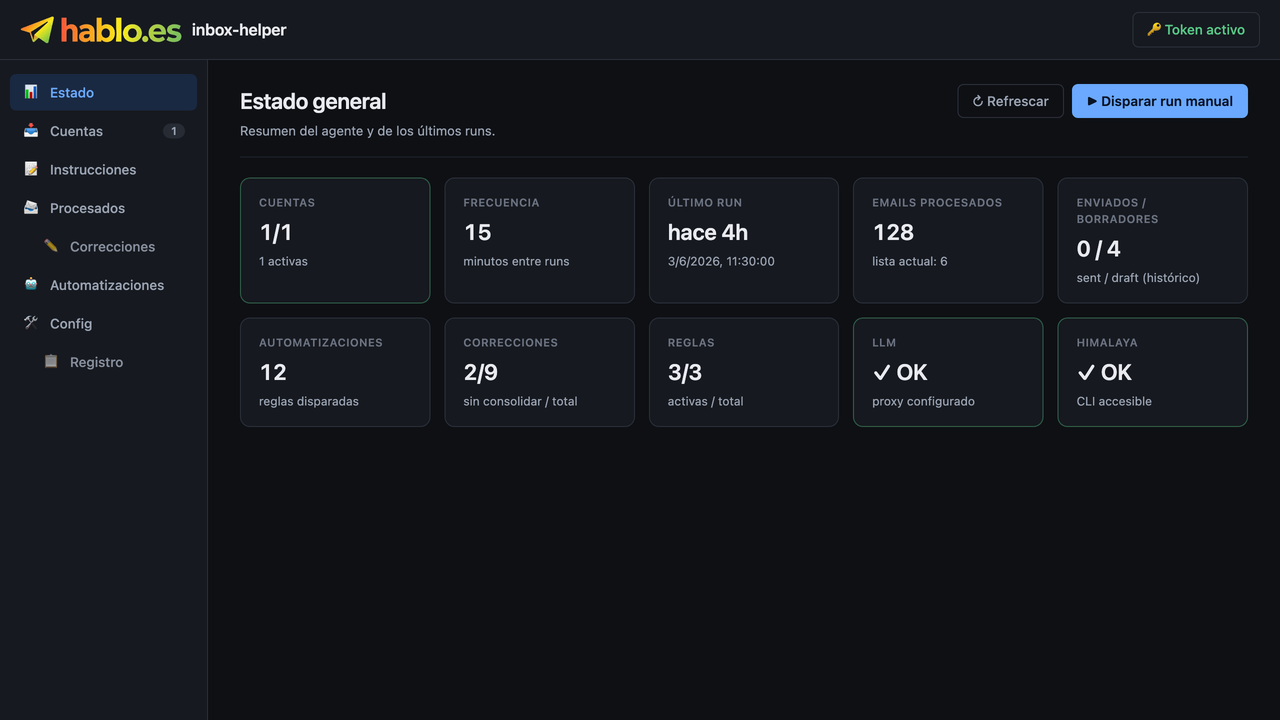
¿/inbox no hace nada? Entonces tu agente aún no tiene inbox-helper activado — pídeselo a quien gestiona tu agente.
Nivel 1 · Que te avise de lo importante 🟢
El nivel más seguro de todos. No toca tu correo: no marca leído, no archiva, no mueve ni borra nada. Solo lee, puntúa y te avisa. Tu bandeja se queda igual. Es el mejor punto de partida.
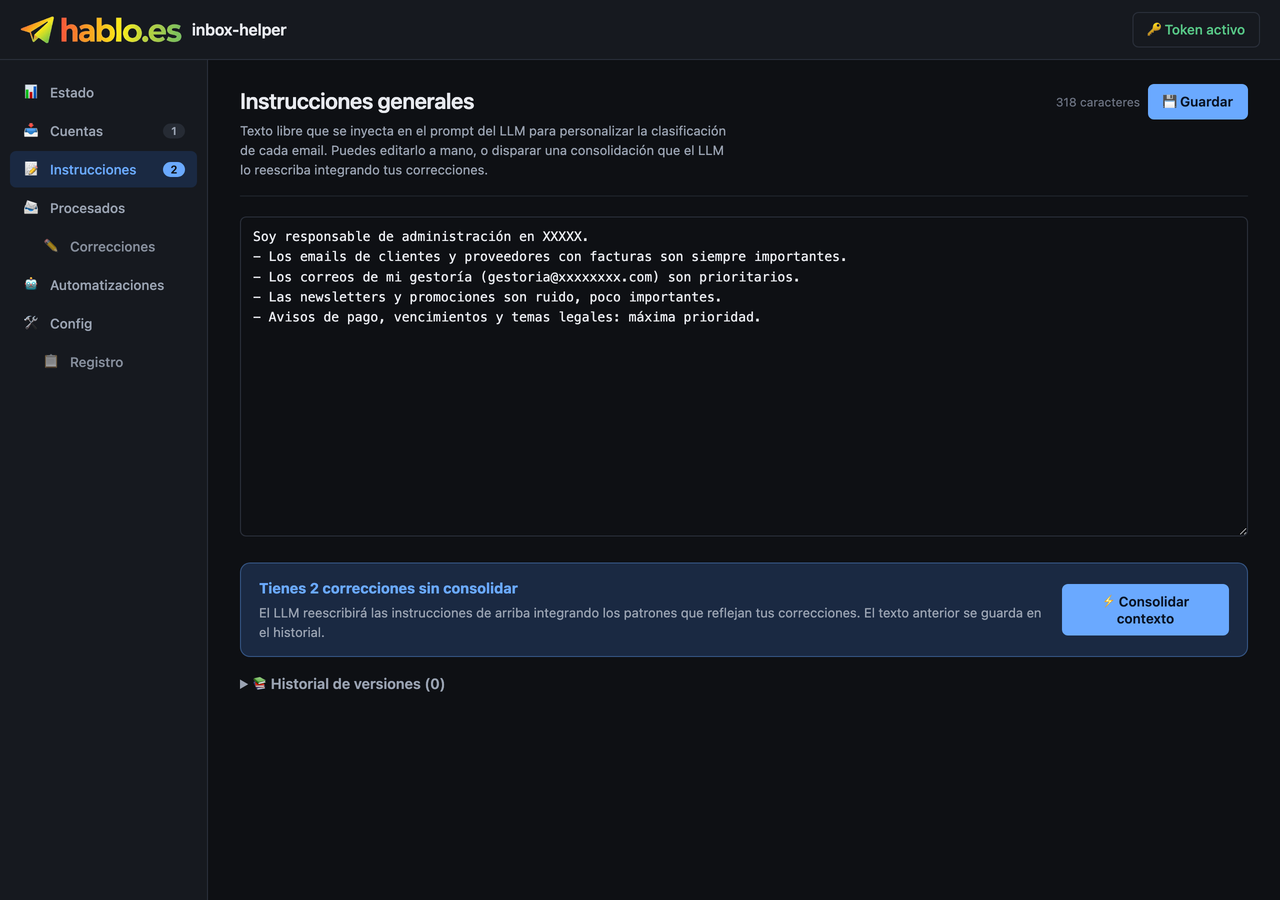
1. Dile quién eres y qué te importa
En la pestaña Instrucciones, escribe en lenguaje normal tu contexto: a qué te dedicas, qué emails son urgentes para ti, qué remitentes te importan… Cuanto más concreto, mejor acierta.
2. Activa el aviso por Telegram
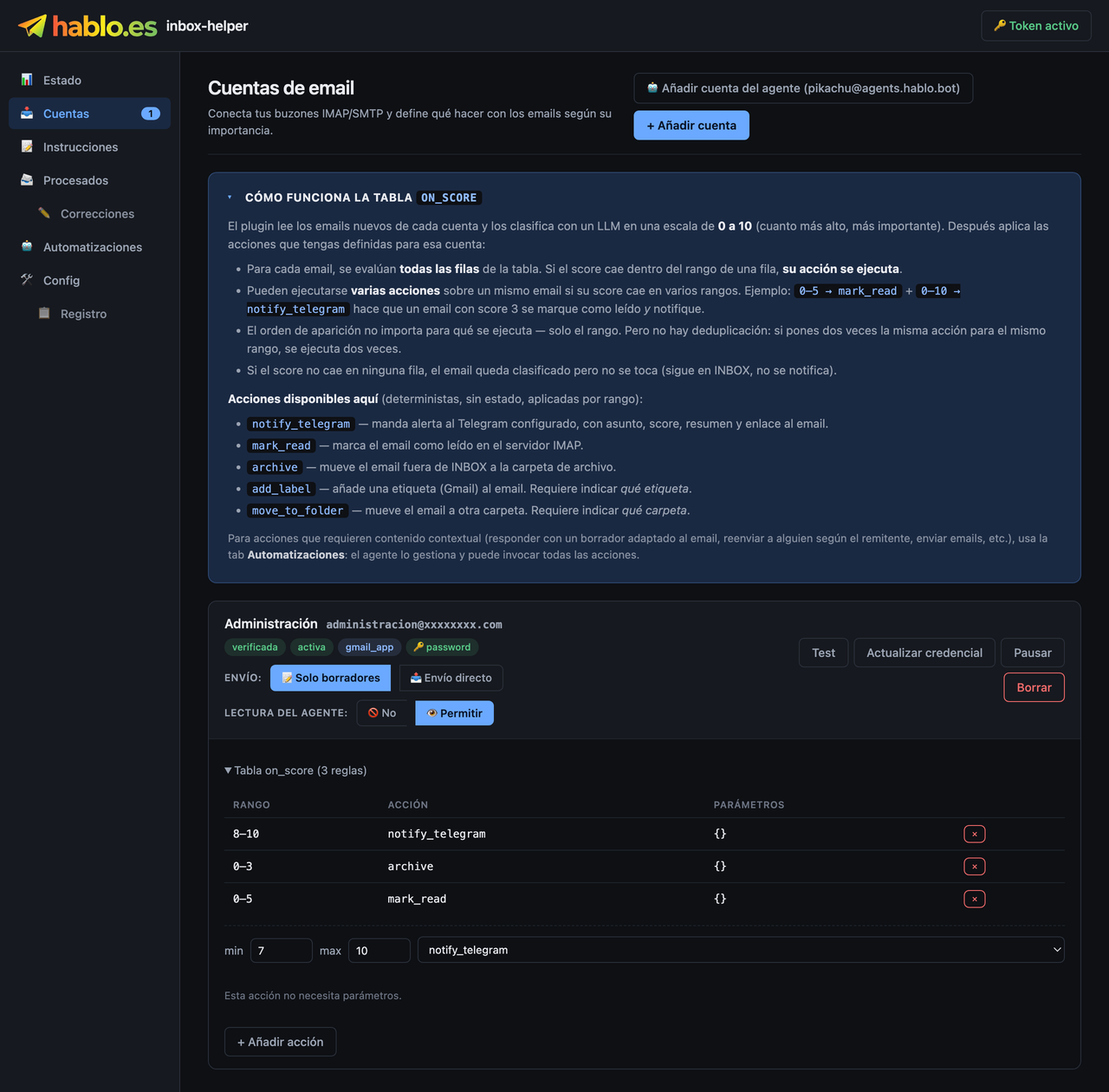
El plugin puntúa cada email de 0 a 10 (cuanto más alto, más importante). En la pestaña Cuentas → tabla on_score, añade una regla:
- Cuando un email puntúe entre 8 y 10 →
notify_telegram(avísame por Telegram).
3. Compruébalo
Cuando entre algo importante recibirás un aviso en Telegram con el asunto, la importancia, un resumen y un botón 📩 Abrir en Gmail. En la pestaña Procesados ves todos los emails clasificados con su puntuación, te haya avisado o no.
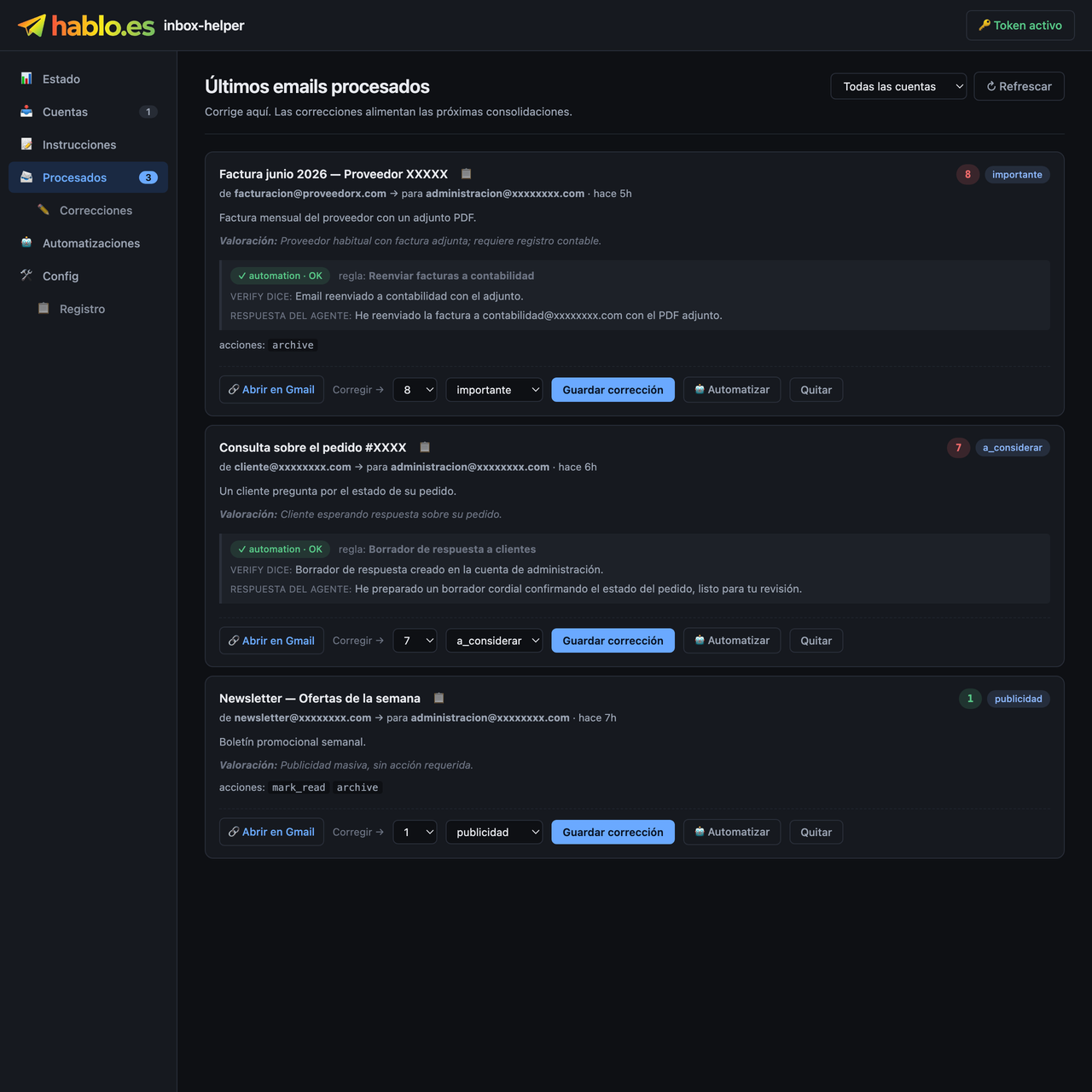
Con esto ya tienes un triaje útil y 100% seguro: lee tu correo, lo puntúa según lo que le dijiste y solo te molesta con lo importante — sin tocar tu bandeja.
Nivel 1.5 · Que ordene el ruido por ti (opcional) 🟡
⚠️ A diferencia del Nivel 1, esto sí modifica tu bandeja (marca leído / archiva). Hazlo solo cuando ya confíes en cómo puntúa el plugin. Empieza conservador y revísalo en Procesados los primeros días.
En la misma tabla on_score, añade reglas para que lo poco importante no te moleste:
- Entre 0 y 3 →
archive(sácalo de la bandeja de entrada). - Entre 0 y 5 →
mark_read(márcalo como leído).
Siguen siendo acciones automáticas por puntuación: el agente todavía no interviene. Eso llega en el Nivel 2.
Nivel 2 · Tu primera automatización: un borrador 🟡
Ahora el agente empieza a actuar, pero de la forma más segura: te deja un borrador de respuesta listo en tu bandeja. Tú lo revisas y lo envías (o no). El agente nunca manda nada por su cuenta.
1. Crea la regla
Pestaña Automatizaciones → + Nueva automatización. Descripción: "Borrador de respuesta a clientes". Tipo: "Por email entrante".
💡 Hay una sección "Ajustes avanzados" plegada al final con muchas opciones. Para empezar, ni la abras: los valores por defecto van bien.
2. Condición (para probar con tranquilidad)
Acótalo primero a un remitente concreto:
- remitente es (email exacto):
uncliente@dominio.com
3. Instrucciones
Lo que quieres que haga el agente, en lenguaje normal:
"Lee el email y redacta un borrador de respuesta profesional y cordial que conteste a lo que pide. Crea el borrador (NO lo envíes): lo revisaré yo antes de mandarlo. Si falta información para responder bien, déjalo indicado en el borrador."
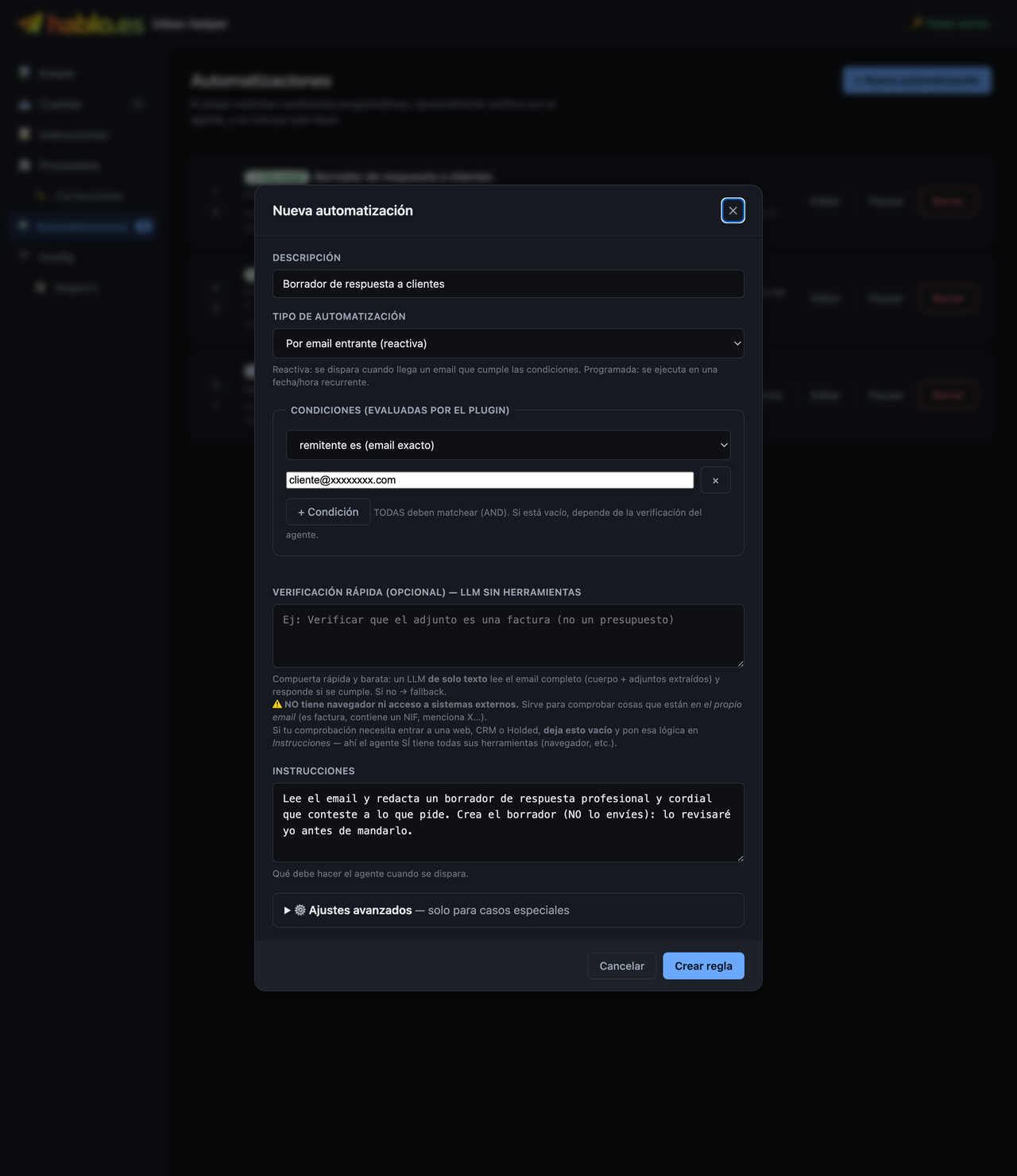
Doble red de seguridad: el agente crea el borrador en la misma cuenta que recibió el email, y al ser borrador no se envía nada hasta que tú lo revises y le des a enviar. 🔒
4. Guárdalo y pruébalo sin esperar
Al guardar te ofrece "Aplicar a emails ya recibidos": marca algún email pasado de ese remitente y pulsa aplicar — verás al agente preparar el borrador al momento. Ábrelo en tu correo (carpeta Borradores), revísalo y, si te convence, envíalo.
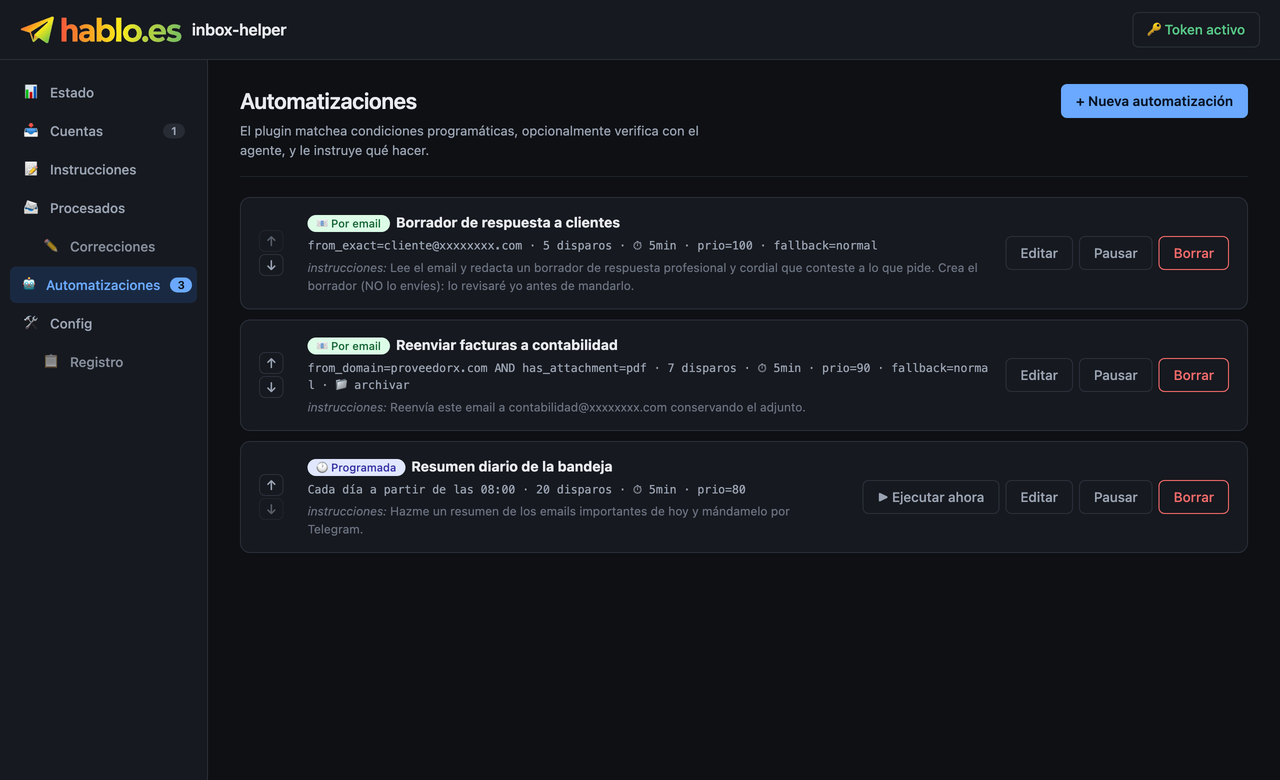
Subir de nivel
Cuando los niveles 1 y 2 te funcionen, pide más cambiando solo las Instrucciones o añadiendo Condiciones:
- Que conteste directamente (en vez de dejar borrador): cambia las instrucciones a "responde al remitente" — cuando ya te fíes.
- Que reenvíe un email (p. ej. facturas): "Reenvía este email a contabilidad@miempresa.com conservando el adjunto".
- Que actúe solo si es importante: añade la condición score ≥ 8.
- Que mande un resumen diario: crea una automatización de tipo "Programada por tiempo".
Consejo: no busques la regla "perfecta" a la primera. Empieza simple, pruébala con "Aplicar a emails ya recibidos" y ve afinando.
Truco: que solo vea lo que tú decidas 🔒
En vez de conectar tu cuenta entera, puedes añadir la cuenta del agente (botón "🤖 Añadir cuenta del agente" en Cuentas) y, desde tu correo, crear un filtro de reenvío hacia ella solo para lo que te interese. Así el agente nunca ve tu buzón completo ni tu contraseña — solo lo que le reenvías. Luego, en tus reglas, añade la condición "cuenta que recibe el correo = agente".
Y ya está: tu correo trabajando para ti, a tu ritmo y con red. ✉️✨